Google Search Console Nedir? Nasıl Kullanılır? Kapsamlı Rehber
Google Search Console, sitenizin Google aramalarındaki performansını ölçen ücretsiz bir Google aracıdır. Bu rehberde site ekleme ve doğrulamayı, site haritası göndermeyi, performans raporunu ve dizine ekleme sorunlarının çözümünü adım adım bulacaksınız.

Google Search Console Nedir, Ne İşe Yarar?
Google Search Console, web sitelerinin Google aramalarındaki performansını takip etmeye yarayan ücretsiz bir Google aracıdır. Sitenin hangi aramalarda göründüğünü, kaç gösterim ve tıklama aldığını gösterir; tarama ve dizine ekleme sorunlarını tespit etmeye yardımcı olur. Eski adı Google Webmaster Tools'tur.
Kısacası Search Console, Google'ın siteniz hakkında size doğrudan bilgi verdiği tek yerdir. Şu sorulara cevap verir:
- Sitem Google'da hangi kelimelerle çıkıyor? Kullanıcıların sizi bulduğu gerçek arama sorguları.
- Kaç kişi gördü, kaç kişi tıkladı? Gösterim, tıklama ve tıklama oranı.
- Sayfalarım Google'da dizinde mi? Hangi sayfaların neden dizine eklenmediği.
- Sitemde teknik bir sorun var mı? Tarama hataları, sayfa hızı ve HTTPS sorunları.
- Google bana ceza verdi mi? Manuel işlemler ve güvenlik uyarıları.
Google Search Console ile Google Analytics Arasındaki Fark
Search Console ziyaretçinin siteye gelmeden önceki yolculuğunu, Google Analytics ise siteye geldikten sonraki davranışını ölçer. İkisi birbirinin alternatifi değil, tamamlayıcısıdır.
| Konu | Google Search Console | Google Analytics 4 |
|---|---|---|
| Neyi ölçer? | Google aramasındaki görünürlük | Sitedeki kullanıcı davranışı |
| Trafik kaynağı | Yalnızca Google organik arama | Tüm kanallar: reklam, sosyal medya, e-posta, arama |
| Arama kelimeleri | Evet, gerçek sorgular | Hayır, organik kelimeleri göstermez |
| Teknik SEO | Tarama, dizine ekleme, hız sorunları | Yok |
| Dönüşüm ve satış | Yok | Evet |
| Kurulum | Site sahipliğini doğrulama | Takip kodu ekleme |
GA4 hakkında ayrıntılı bilgi için Google Analytics 4 Nedir? rehberimize göz atabilirsiniz.
Google Search Console Ücretli mi?
Hayır, Google Search Console tamamen ücretsizdir. Arama performansı, dizine ekleme, bağlantılar ve site deneyimi raporlarının hiçbiri için abonelik veya ek ücret ödenmez. Google Analytics'in aksine ücretli bir kurumsal sürümü de yoktur.
Search Console Kaydı Google'da Görünmek İçin Zorunlu mu?
Hayır. Bir sitenin Google arama sonuçlarında yer alması için Search Console kaydı zorunlu değildir; Google siteleri bağlantılar aracılığıyla kendisi de bulur. Ancak Search Console olmadan:
- Sitenizin hangi kelimelerle bulunduğunu göremezsiniz.
- Dizine eklenmeyen sayfaları ve nedenlerini fark etmezsiniz.
- Google'ın gönderdiği güvenlik ve ceza uyarılarını alamazsınız.
- Yeni bir sayfayı Google'a hızlıca bildiremezsiniz.
Bu yüzden SEO ile ilgilenen her site için Search Console fiilen zorunlu bir araçtır.
Google Search Console Nasıl Açılır ve Kayıt Nasıl Yapılır?
Search Console'u açmak için Google Search Console adresine girip Şimdi başla'ya tıklamanız yeterlidir. Google hesabınızla oturum açtıktan sonra mevcut bir siteyi seçebilir veya yeni bir site ekleyebilirsiniz. Bilgisayara program yüklemeniz veya ayrı bir Search Console hesabı oluşturmanız gerekmez; kayıt, Google hesabınızla giriş yapıp sitenizin sahipliğini doğrulamanızdan ibarettir.
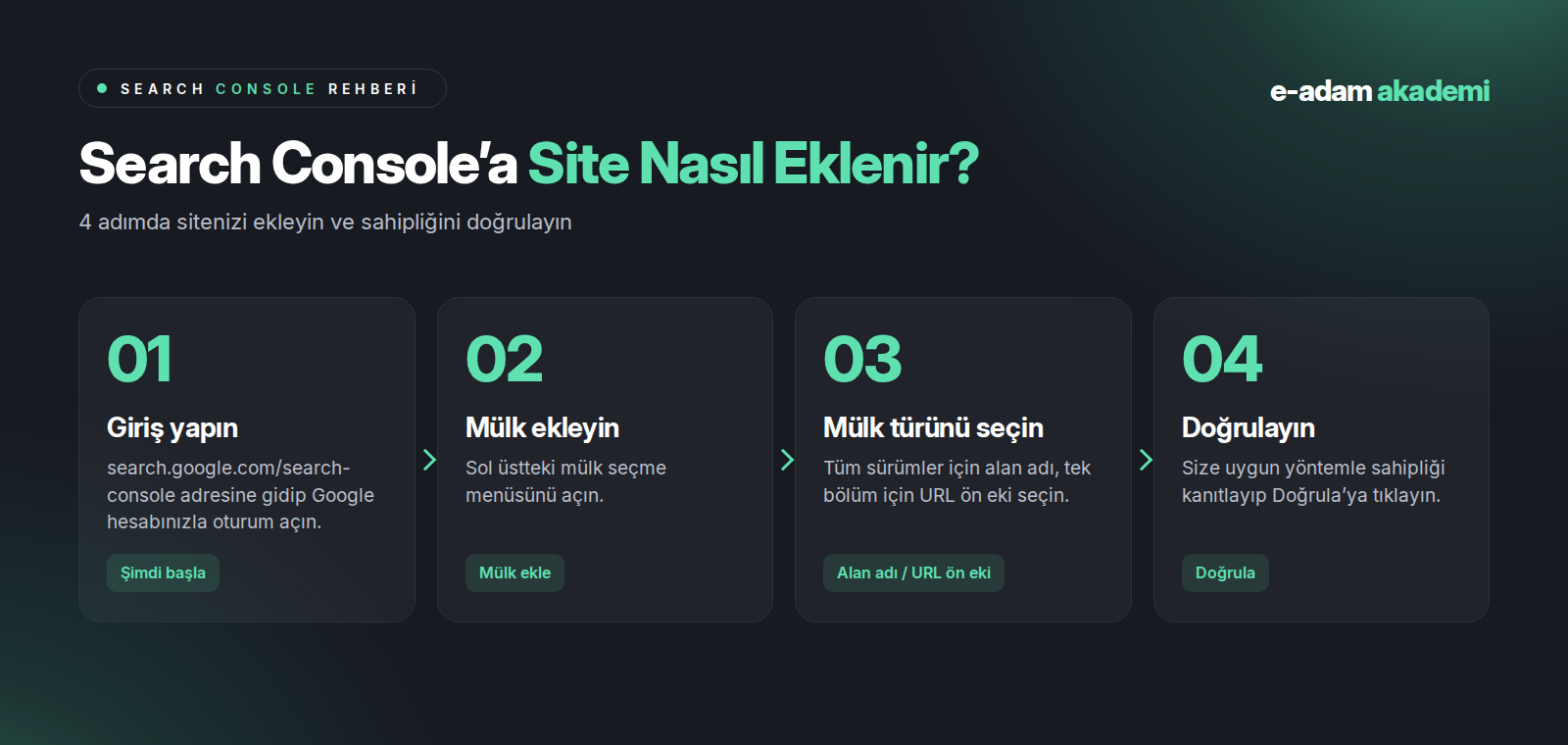
Google Search Console'a Site Nasıl Eklenir?
- Search Console'a giriş yapın.
- Sol üstteki mülk seçme menüsünden Mülk ekle'yi seçin.
- Mülk türünü belirleyin: Alan adı veya URL ön eki.
- Site adresinizi girin ve sahiplik doğrulamasını tamamlayın.
Alan Adı mı, URL Ön Eki mi?
| Özellik | Alan adı mülkü | URL ön eki mülkü |
|---|---|---|
| Ne yazarsınız? | siteniz.com | https://www.siteniz.com/ |
| Kapsadığı alan | Tüm alt alan adları (www, blog, m) ve HTTP/HTTPS sürümleri | Yalnızca girilen adresle başlayan URL'ler |
| Doğrulama | Yalnızca DNS kaydı | HTML dosyası, HTML etiketi, Google Analytics, Google Tag Manager veya DNS |
| Kimin için uygun? | Alan adı paneline erişimi olan site sahipleri | DNS'e erişemeyen veya yalnızca bir bölümü takip etmek isteyenler |
Mümkünse alan adı mülkünü tercih edin; sitenizin tüm sürümlerini tek raporda görürsünüz.
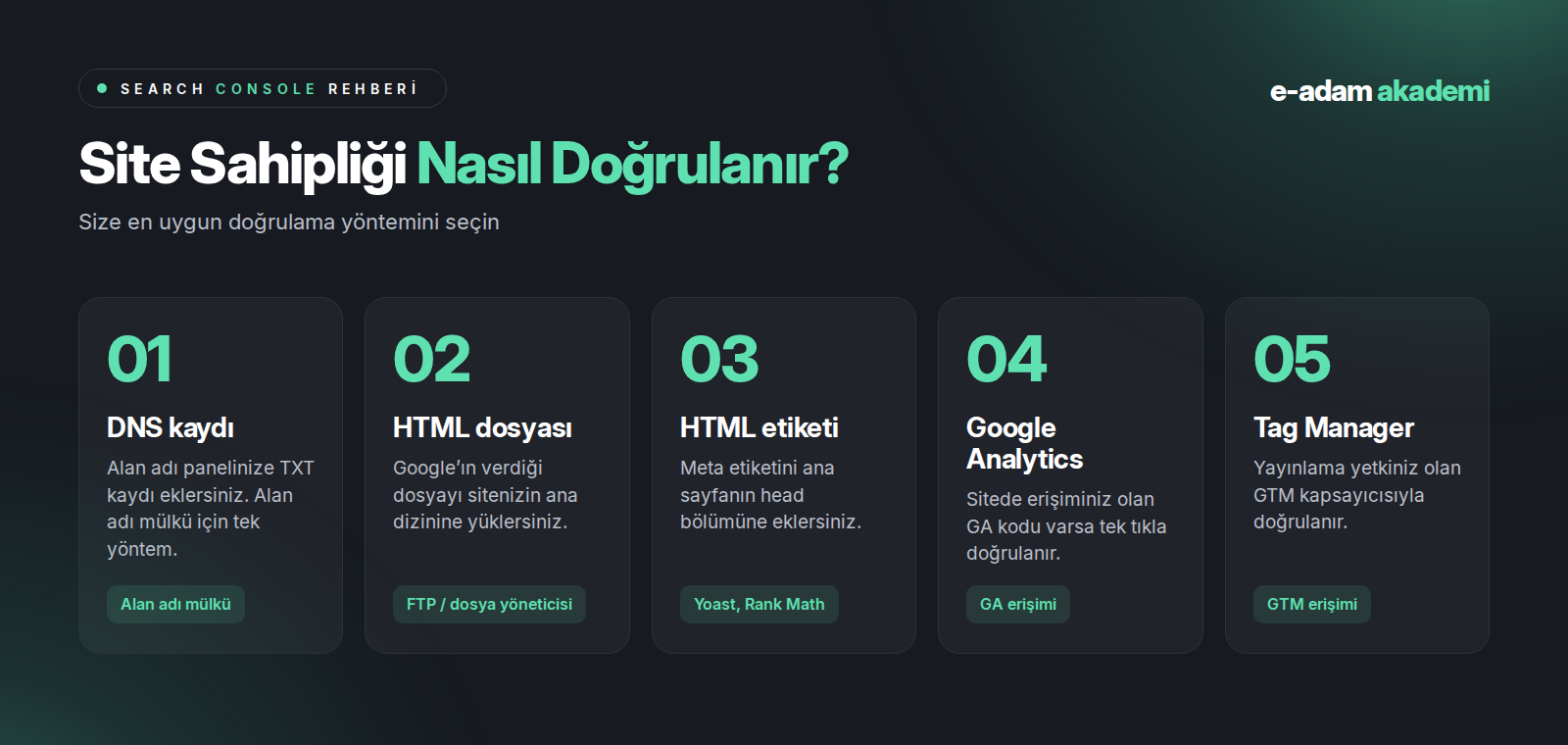
Site Sahipliği Nasıl Doğrulanır?
Google'ın resmi yardım sayfasına göre Search Console birden fazla doğrulama yöntemi destekler. En yaygın beş yöntem şunlardır:
- DNS kaydı: Alan adı sağlayıcınızın paneline Google'ın verdiği TXT kaydını eklersiniz. Alan adı mülkü için tek yöntemdir; DNS değişikliklerinin yayılması birkaç saat sürebilir.
- HTML dosyası yükleme: Google'ın verdiği dosyayı sitenizin ana dizinine yüklersiniz.
- HTML etiketi: Google'ın verdiği meta etiketini ana sayfanızın <head> bölümüne eklersiniz. WordPress'te Yoast veya Rank Math gibi SEO eklentileri bu alanı hazır sunar.
- Google Analytics: Sitenizde erişiminiz olan bir Google Analytics kodu varsa tek tıkla doğrulanır.
- Google Tag Manager: Sitenizde yayınlama yetkiniz olan bir Tag Manager kapsayıcısı varsa tek tıkla doğrulanır.
Doğrulama kodunu siteden kaldırırsanız sahipliğiniz bir süre sonra düşer. Bu yüzden tema değişikliğinde veya site taşımada doğrulama kodunu korumayı unutmayın.
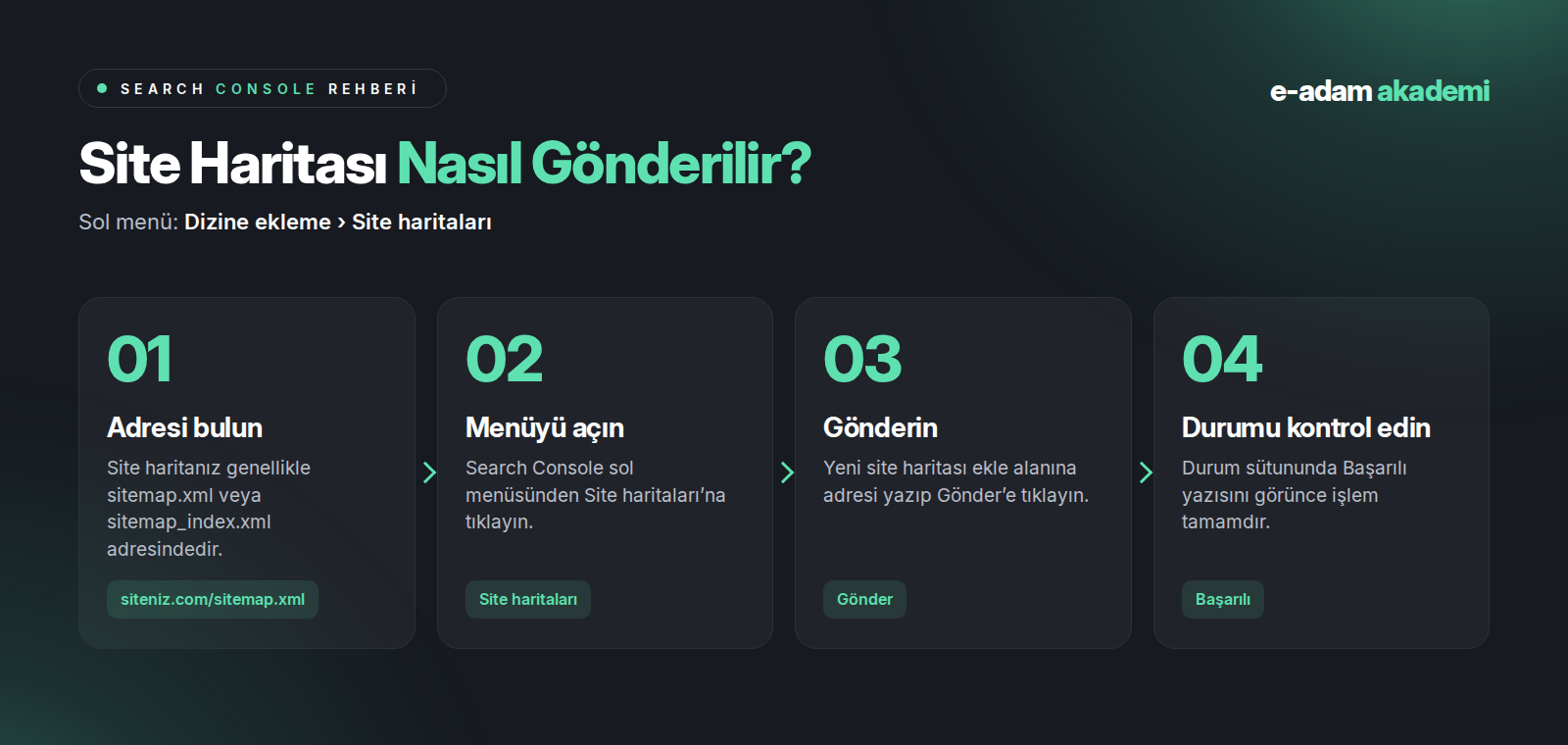
Search Console'a Site Haritası Nasıl Gönderilir?
Site haritası (sitemap), sitenizdeki sayfaların listesini Google'a sunan bir XML dosyasıdır. Site haritası göndermek, özellikle yeni veya çok sayfalı sitelerde sayfaların daha hızlı keşfedilmesine yardımcı olur.
- Site haritanızın adresini bulun. Genellikle siteniz.com/sitemap.xml veya siteniz.com/sitemap_index.xml şeklindedir.
- Search Console'da sol menüden Site haritaları'nı açın.
- Yeni site haritası ekle alanına adresi yazın ve Gönder'e tıklayın.
- Durum sütununda Başarılı yazısını gördüğünüzde işlem tamamdır.
WordPress'te Yoast veya Rank Math, Shopify, ikas ve Ticimax gibi altyapılar site haritasını otomatik oluşturur; sizin yapmanız gereken yalnızca adresi Search Console'a bir kez göndermektir. Yeni sayfa eklediğinizde site haritasını tekrar göndermeniz gerekmez; Google güncellemeleri kendisi takip eder.
Durum sütununda Getirilemedi yazıyorsa adresi tarayıcıda açıp dosyanın gerçekten var olduğunu ve robots.txt dosyanızın onu engellemediğini kontrol edin.
Performans Raporu: Sitem Google'da Nasıl Görünüyor?
Performans raporu, Search Console'un en çok kullanılan bölümüdür. Sol menüden Performans > Arama sonuçları yolunu izleyerek açılır ve son 16 aya kadar geriye dönük veri sunar.
Performans Raporundaki 4 Temel Metrik
| Metrik | Ne anlama gelir? | Nasıl yorumlanır? |
|---|---|---|
| Toplam tıklama | Google arama sonuçlarından sitenize gelen tıklama sayısı | Organik trafiğinizin doğrudan göstergesidir |
| Toplam gösterim | Sitenizin arama sonuçlarında kaç kez göründüğü | Yüksek gösterim ama düşük tıklama, başlık ve açıklamada sorun olduğuna işaret eder |
| Ortalama TO (tıklama oranı) | Tıklamanın gösterime oranı | Aynı sıradaki rakiplerden düşükse meta title ve description'ı iyileştirin |
| Ortalama konum | Sitenizin arama sonuçlarındaki ortalama sırası | 1 en üst sıradır; 11 ve üzeri ikinci sayfa demektir |
Performans Raporu Nasıl Kullanılır?
Grafiğin altındaki sekmeler, verileri farklı açılardan incelemenizi sağlar:
- Sorgular: Kullanıcıların sitenizi bulduğu gerçek arama kelimeleri.
- Sayfalar: Hangi sayfalarınızın en çok gösterim ve tıklama aldığı.
- Ülkeler ve Cihazlar: Trafiğinizin hangi ülkeden ve mobil mi masaüstü mü geldiği.
- Arama görünümü: Zengin sonuç gibi özel görünümlerdeki performansınız.
- Tarihler: Gün gün performans değişimi.
Raporun üstündeki Arama türü filtresinden Web, Görsel, Video ve Haberler aramalarını ayrı ayrı inceleyebilir; Tarih > Karşılaştır seçeneğiyle iki dönemi yan yana koyabilirsiniz.
Performans Raporundan Çıkarılabilecek 3 Hızlı Kazanım
- 5–15. sıradaki kelimeleri bulun. Ortalama konuma göre filtreleyin; bu kelimeler küçük bir içerik güncellemesiyle ilk sayfaya çıkabilir.
- Yüksek gösterim, düşük tıklama oranı olan sayfaları iyileştirin. Başlık ve açıklamayı daha çekici ve sorguyla uyumlu hale getirin.
- Yeni içerik fikirleri bulun. Sitenizin gösterim aldığı ama henüz ayrı bir sayfayla cevaplamadığı sorgular, yazılması gereken yeni içeriklerdir.
Performans verileri genellikle 2–3 gün gecikmeyle güncellenir; bu yüzden bugünün verisini rapordan beklemeyin. Google'ın yapay zeka destekli arama özelliklerindeki görünürlük de Web arama türünün toplam verileri içinde yer alır ve ayrı bir filtreyle gösterilmez.
URL Denetimi: Bir Sayfa Google'da Dizinde mi?
URL denetimi aracı, tek bir sayfanın Google'daki durumunu gösterir. Sayfanın dizinde olup olmadığını, Google'ın onu en son ne zaman tarayıp hangi standart (canonical) adresi seçtiğini ve mobil uyumluluğunu tek ekranda görürsünüz.
Kullanmak için Search Console'un en üstündeki arama çubuğuna kontrol etmek istediğiniz sayfanın tam adresini yapıştırıp Enter'a basın. Sonuçta iki ana durumdan birini görürsünüz:
- URL Google'da: Sayfa dizinde ve arama sonuçlarında görünebilir.
- URL Google'da değil: Sayfa dizinde değil; raporun altındaki ayrıntılar nedenini açıklar.
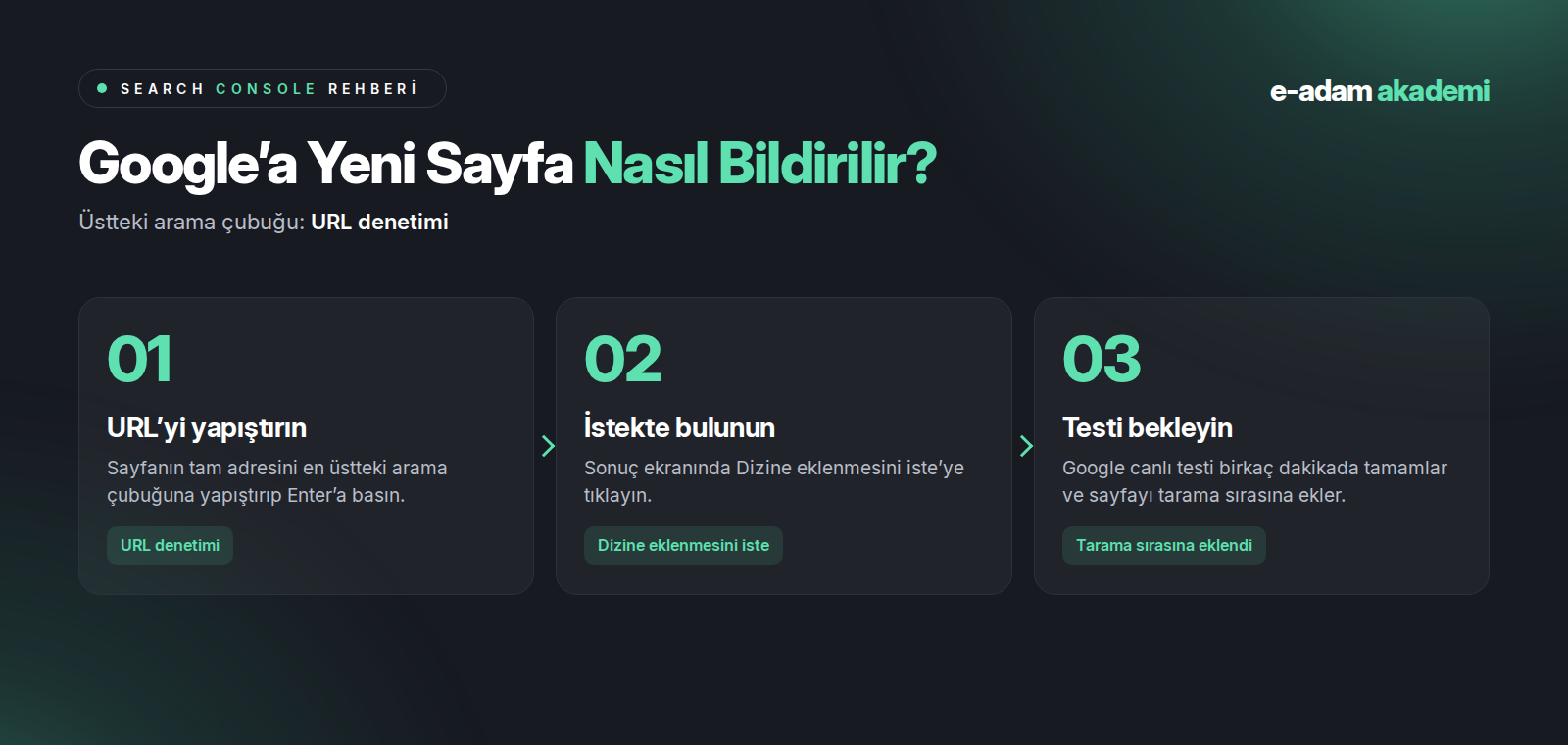
Google'a Yeni Sayfa Nasıl Bildirilir? (Dizine Ekleme İsteği)
- Yeni yayınladığınız veya güncellediğiniz sayfanın adresini URL denetimi çubuğuna yazın.
- Sonuç ekranında Dizine eklenmesini iste'ye tıklayın.
- Google'ın canlı testi tamamlamasını bekleyin; birkaç dakika sürebilir.
Bu işlem sayfayı Google'ın tarama sırasına öncelikli olarak ekler, ancak dizine ekleneceğini veya hemen sıralanacağını garanti etmez. Günlük istek sayısı da sınırlıdır; bu yüzden bu özelliği yalnızca önemli yeni sayfalar ve ciddi güncellemeler için kullanın, tüm site için site haritasına güvenin.
Canlı URL'yi test et butonu ise sayfanın şu anki halini Google'ın gözüyle kontrol eder. Bir hatayı düzelttikten sonra dizine ekleme isteğinden önce bu testi çalıştırın.
Sayfalar Raporu: Sayfalarım Neden Dizine Eklenmiyor?
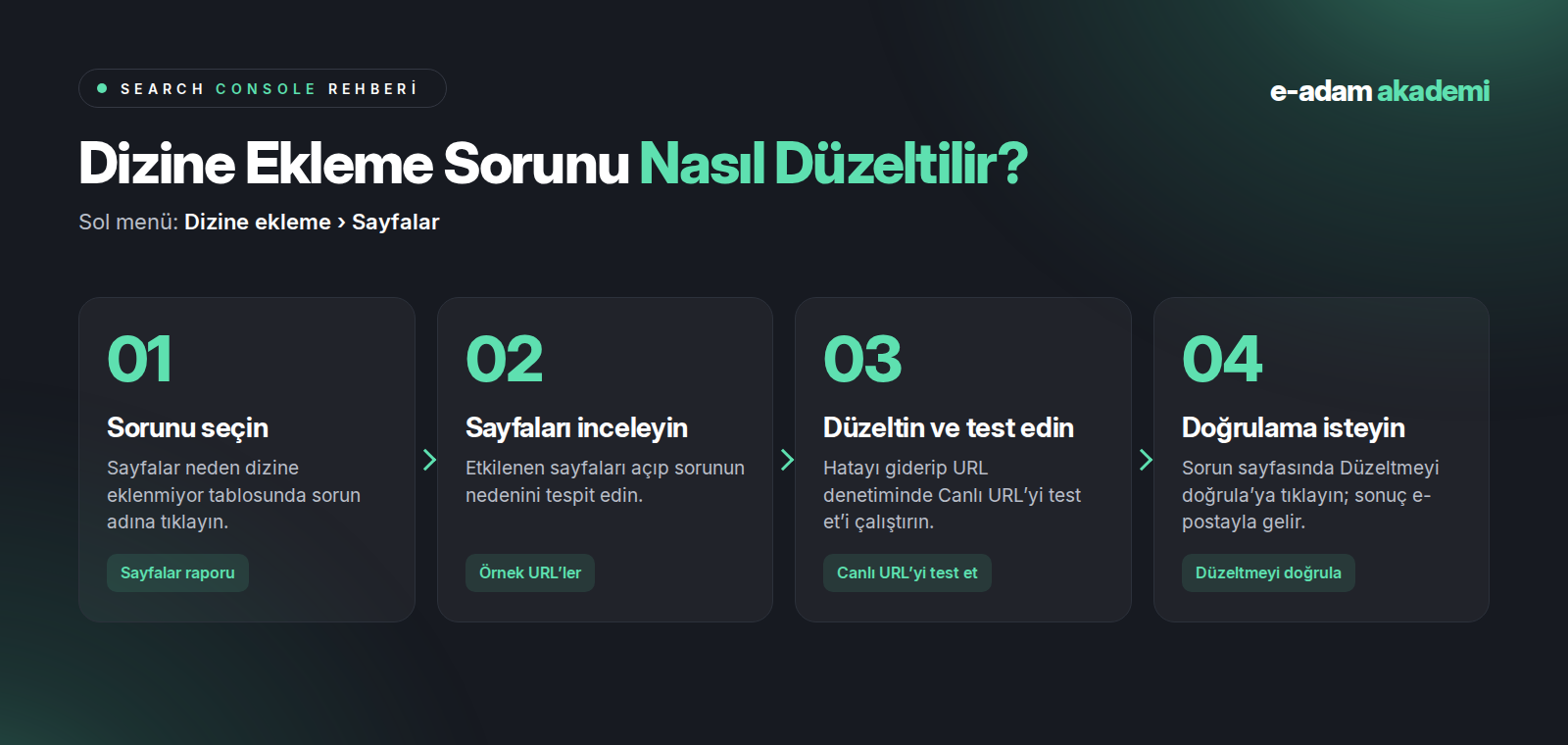
Sol menüdeki Dizine ekleme > Sayfalar raporu, sitenizdeki sayfaların kaçının Google dizininde olduğunu ve geri kalanların neden dizine eklenmediğini gösterir. Raporun altındaki Sayfalar neden dizine eklenmiyor? tablosu, sorunları nedenlerine göre gruplar.
Önemli bir not: Dizine eklenmeyen her sayfa sorun değildir. Sepet, üye girişi, filtre sayfaları veya yönlendirilen eski adresler zaten dizinde olmamalıdır. Asıl kontrol etmeniz gereken, dizinde olması gereken sayfaların bu listede olup olmadığıdır.
En Sık Görülen Dizine Eklenmeme Nedenleri ve Çözümleri
| Durum | Ne anlama gelir? | Ne yapmalı? |
|---|---|---|
| Tarandı - şu anda dizine eklenmemiş | Google sayfayı gördü ama dizine eklemeye değer bulmadı | İçeriği zenginleştirin, benzer sayfaları birleştirin, iç bağlantı verin |
| Keşfedildi - şu anda dizine eklenmemiş | Google adresi biliyor ama henüz taramadı | Sayfaya iç bağlantı verin, site haritasında olduğundan emin olun, sabredin |
| "noindex" etiketi tarafından hariç tutuldu | Sayfada "dizine ekleme" talimatı var | Sayfa dizinde olmalıysa SEO eklentisinden veya koddan noindex'i kaldırın |
| robots.txt tarafından engellendi | robots.txt Google'ın sayfayı taramasını engelliyor | Önemli sayfaları engelleyen kuralı robots.txt'den kaldırın |
| Yönlendirmeli sayfa | Adres başka bir sayfaya yönlendiriliyor | Normal; iç bağlantıları doğrudan hedef adrese güncelleyin |
| Bulunamadı (404) | Sayfa silinmiş veya adres hatalı | Önemli bir sayfaysa 301 yönlendirmesiyle benzer sayfaya yönlendirin |
| Soft 404 | Sayfa açılıyor ama içeriği boş veya "bulunamadı" gibi görünüyor | İçerik ekleyin veya sayfayı gerçek 404 / 301 yapın |
| Uygun standart etiketi içeren alternatif sayfa | Sayfa başka bir sayfanın kopyası olarak işaretlenmiş | Genellikle normaldir; canonical'ın doğru sayfayı gösterdiğini kontrol edin |
| Kopya, Google kullanıcıdan farklı bir standart sayfa seçti | Google, sizin belirlediğiniz canonical yerine başka bir sayfayı seçti | Yinelenen içeriği azaltın, canonical ve iç bağlantıları tutarlı hale getirin |
| Sunucu hatası (5xx) | Google tarama sırasında sunucunuza ulaşamadı | Hosting firmanızla görüşün, sunucu kapasitesini kontrol edin |
Sorunu Düzelttikten Sonra Ne Yapmalı?
Sorun adına tıklayıp etkilenen sayfaları inceleyin, düzeltmeyi yapın ve ardından Düzeltmeyi doğrula butonuna tıklayın. Google bu sayfaları yeniden kontrol eder; doğrulama süreci birkaç günden birkaç haftaya kadar sürebilir ve sonuç e-postayla bildirilir.
Deneyim Raporları: Sitem Hızlı ve Güvenli mi?
Sol menüdeki Deneyim bölümü, sitenizin kullanıcıya sunduğu teknik deneyimi ölçer. Burada iki ana rapor bulunur.
Temel Web Verileri (Core Web Vitals)
Temel Web Verileri raporu, gerçek Chrome kullanıcılarından toplanan verilerle sayfalarınızı mobil ve masaüstü için ayrı ayrı "İyi", "İyileştirilmesi gerekiyor" ve "Zayıf" olarak sınıflandırır. Üç metrik ölçülür:
| Metrik | Neyi ölçer? | İyi değer |
|---|---|---|
| LCP (En Büyük İçerikli Boyama) | Sayfanın ana içeriğinin yüklenme hızı | 2,5 saniye veya altı |
| INP (Sonraki Boyamayla Etkileşim) | Sayfanın tıklama ve dokunmalara tepki hızı | 200 milisaniye veya altı |
| CLS (Kümülatif Düzen Kayması) | Sayfa yüklenirken öğelerin kayma miktarı | 0,1 veya altı |
Düşük trafikli sitelerde bu rapor "yeterli veri yok" gösterebilir. Bu durumda sayfalarınızı PageSpeed Insights aracıyla tek tek test edebilirsiniz.
HTTPS Raporu
HTTPS raporu, dizindeki sayfalarınızın güvenli (https) bağlantıyla sunulup sunulmadığını gösterir. HTTP olarak görünen sayfalar varsa SSL sertifikanızı ve HTTP'den HTTPS'e yönlendirmelerinizi kontrol edin.
Not: Eski Mobil kullanılabilirlik raporu Google tarafından kaldırıldı. Bir sayfanın mobil görünümünü artık URL denetimindeki canlı test ve Lighthouse ile kontrol edebilirsiniz.
Geliştirmeler: Zengin Sonuçlar ve Yapılandırılmış Veri
Sitenizde yapılandırılmış veri (schema) kullanıyorsanız, sol menüde Geliştirmeler veya Alışveriş gibi ek bölümler görünür. Bu raporlar; ürün snippet'leri, içerik haritası (breadcrumb), video ve yorum yıldızları gibi zengin sonuçların hatasız çalışıp çalışmadığını gösterir.
E-ticaret siteleri için Ürün snippet'leri ve Satıcı listeleri raporları özellikle önemlidir; fiyat, stok veya yorum bilgisindeki hatalar ürünlerinizin aramada zengin görünmesini engeller. Yapılandırılmış verinizi Google'ın Zengin Sonuçlar Testi aracıyla da kontrol edebilirsiniz.
Bağlantılar Raporu: Sitemize Kim Link Veriyor?
Sol menünün altındaki Bağlantılar raporu, sitenizin bağlantı yapısını iki yönden gösterir:
- Harici bağlantılar: Size bağlantı veren siteler, en çok bağlantı alan sayfalarınız ve kullanılan bağlantı metinleri.
- Dahili bağlantılar: Sitenizin kendi içinde en çok bağlantı verilen sayfalar.
Önemli bir sayfanızın dahili bağlantı sayısı düşükse, Google ona yeterince önem vermeyebilir. Blog yazılarınızdan bu sayfaya bağlantı ekleyerek durumu iyileştirebilirsiniz.
Güvenlik ve Manuel İşlemler: Google Bana Ceza Verdi mi?
Sol menüdeki Güvenlik ve Manuel İşlemler bölümü iki kritik rapor içerir:
- Manuel işlemler: Bir Google çalışanının sitenizi Google spam politikalarına aykırı bulduğunu gösterir. Bu durumda sayfalarınız arama sonuçlarında geriler veya tamamen kaybolabilir. Sorunu düzelttikten sonra aynı rapordan İnceleme isteğinde bulunabilirsiniz.
- Güvenlik sorunları: Sitenizin hacklendiğini, kötü amaçlı yazılım taşıdığını veya kullanıcıları yanıltan içerik barındırdığını bildirir. Bu uyarı Chrome'da ziyaretçilerinize kırmızı bir uyarı ekranı gösterilmesine yol açabilir.
Her iki raporda da "Sorun algılanmadı" yazısını görmek istersiniz. Bir sorun çıkarsa Search Console size e-posta da gönderir; bu yüzden bildirim e-postalarının gittiği adresi düzenli kontrol edin.
Kaldırmalar Aracı: Bir Sayfayı Google'dan Geçici Olarak Gizleme
Kaldırmalar aracı, bir sayfanın arama sonuçlarında görünmesini geçici olarak (yaklaşık 6 ay) engeller. Yanlışlıkla yayınlanan kişisel veriler veya acil gizlenmesi gereken bir sayfa için kullanılır.
Kalıcı kaldırma için bu süre içinde sayfayı silmeniz, ona "noindex" etiketi eklemeniz veya şifreyle korumaya almanız gerekir. Aksi halde süre bitince sayfa yeniden görünebilir.
Search Console'a Kullanıcı Nasıl Eklenir?
Ajansınıza veya SEO danışmanınıza Search Console erişimi vermek için şu adımları izleyin. Kullanıcı ekleyebilmek için mülkün sahibi olmanız gerekir.
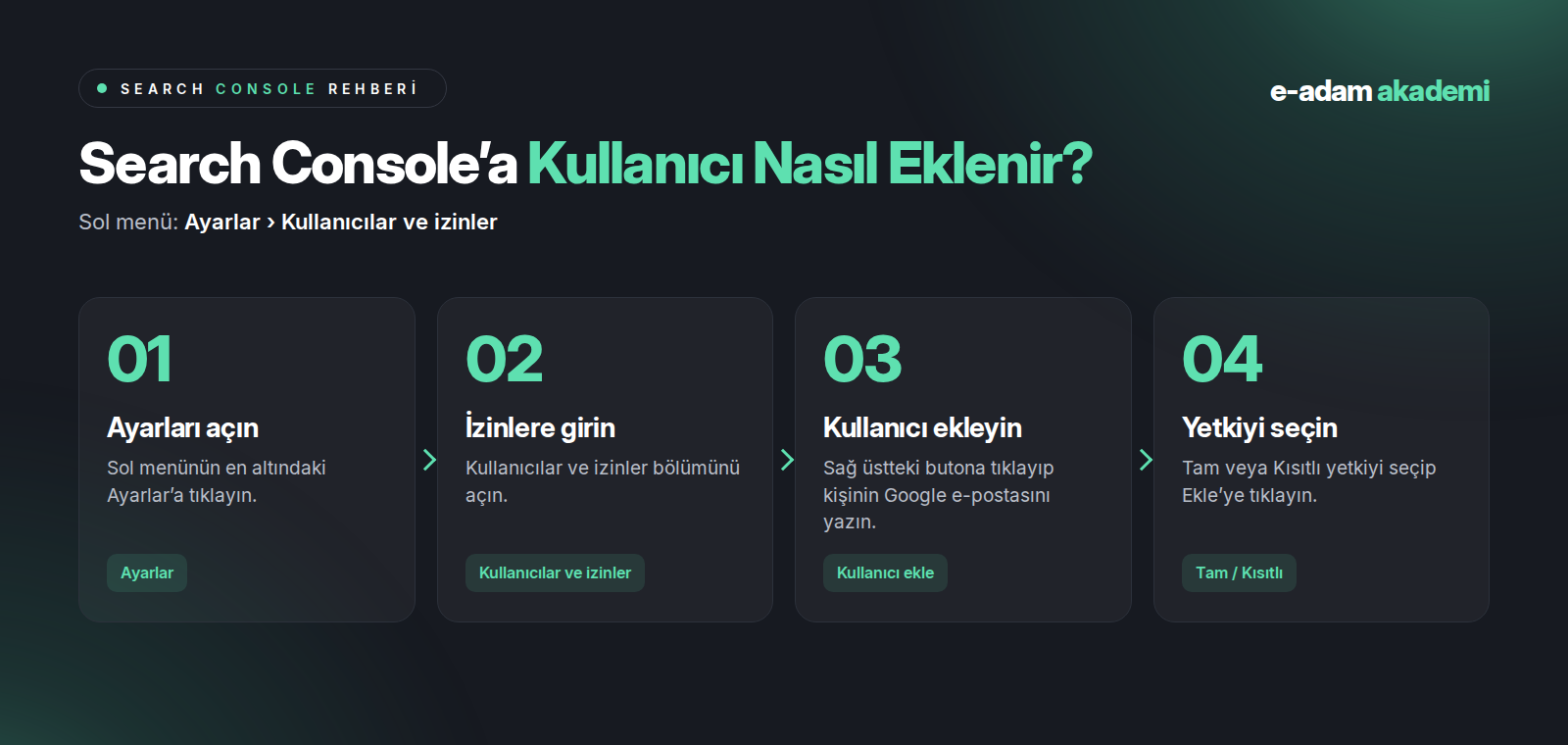
- Sol menünün altındaki Ayarlar'ı açın.
- Kullanıcılar ve izinler'e tıklayın.
- Sağ üstteki Kullanıcı ekle butonuna tıklayın.
- Kişinin Google hesabına ait e-posta adresini yazın.
- İzin düzeyini seçin ve Ekle'ye tıklayın.
Search Console Yetki Seviyeleri
| Yetki | Neler yapabilir? | Kime verilmeli? |
|---|---|---|
| Sahip | Tüm raporları görür, tüm ayarları değiştirir, kullanıcı ekler ve çıkarır | Yalnızca işletme sahibi |
| Tam kullanıcı | Tüm verileri görür ve bazı işlemler yapar (örneğin dizine ekleme isteği, site haritası gönderme) | SEO ajansı veya danışman |
| Kısıtlı kullanıcı | Verilerin çoğunu yalnızca görüntüler | Raporları takip eden yöneticiler ve ekip üyeleri |
Ajanslara çoğu zaman Tam kullanıcı yetkisi yeterlidir. Sahiplik yetkisini işletme içinde tutun; sahip olan biri diğer tüm kullanıcıları mülkten çıkarabilir. İşbirliği sona erdiğinde eski ajansın erişimini aynı ekrandan kaldırmayı unutmayın.
Search Console ile Google Analytics Nasıl Bağlanır?
Search Console'u GA4'e bağladığınızda, organik arama sorgularını ve sayfa performansını GA4 raporlarının içinde görebilirsiniz. Böylece "bu kelimeyle gelen ziyaretçiler sitede ne yaptı?" sorusuna daha kolay cevap bulursunuz.
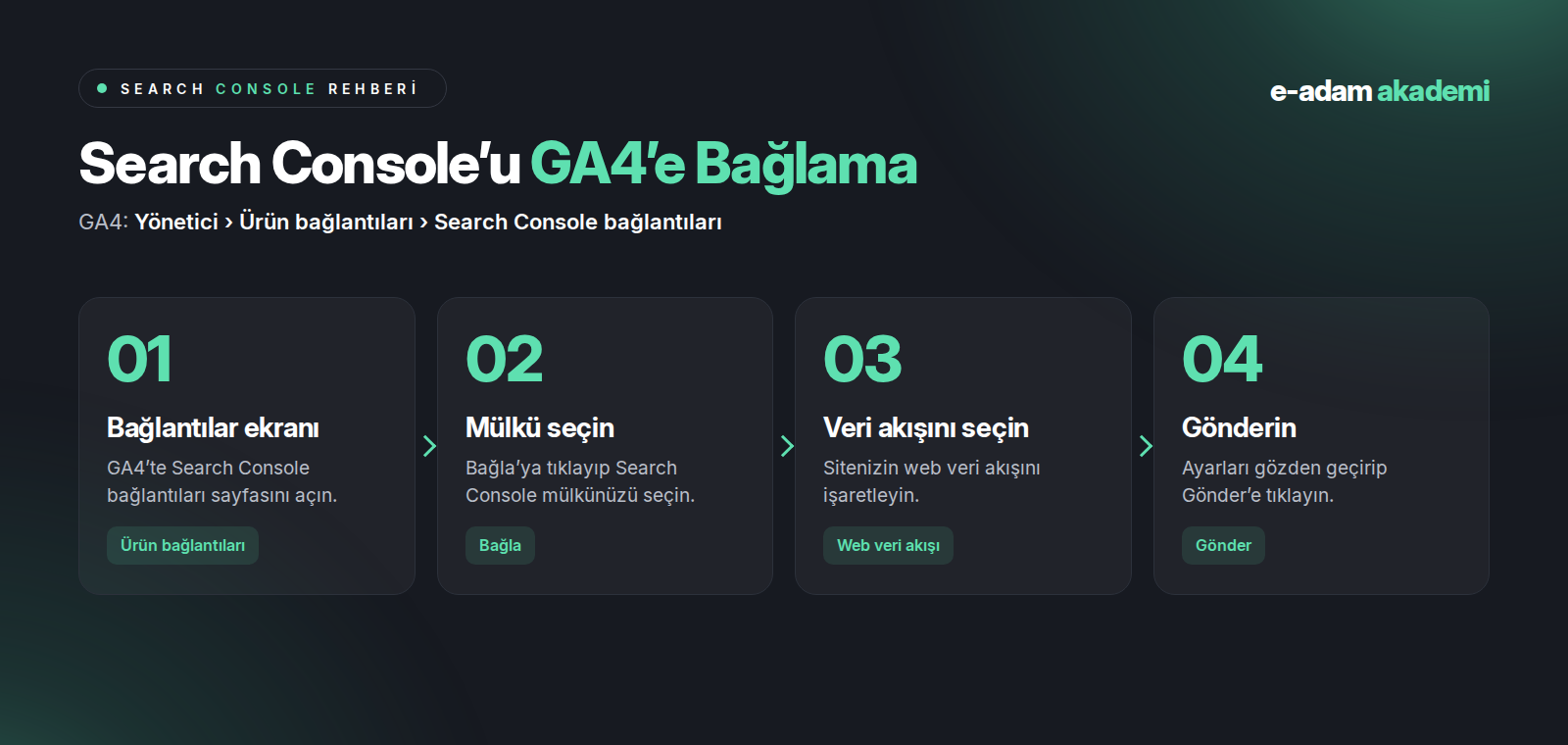
- GA4'te Yönetici > Ürün bağlantıları > Search Console bağlantıları'nı açın.
- Bağla'ya tıklayıp Search Console mülkünüzü seçin.
- Sitenizin web veri akışını seçin.
- Ayarları gözden geçirip Gönder'e tıklayın.
Bağlantı için GA4 mülkünde Düzenleyici veya üzeri, Search Console mülkünde ise Sahip olmanız gerekir. Bağlantıdan sonra GA4'te Raporlar > Search Console altında "Sorgular" ve "Google organik arama trafiği" raporları görünür. Bu raporlar menüde yoksa Rapor kitaplığı'ndan Search Console koleksiyonunu yayınlamanız gerekebilir.
GA4 kurulumu ve kullanımı hakkında ayrıntılı bilgi için Google Analytics 4 Nedir? rehberimizi okuyabilirsiniz.
Search Console'da En Sık Yapılan 7 Hata
- Yalnızca URL ön eki mülkü eklemek: www veya http sürümünü unutup verilerin bir kısmını göremezsiniz. Mümkünse alan adı mülkü kullanın.
- Doğrulama kodunu silmek: Tema değişikliği veya site taşımasında HTML etiketi kaybolursa sahiplik düşer.
- Site haritası göndermemek: Özellikle yeni sitelerde sayfaların keşfedilmesi gecikir.
- Her sayfa için dizine ekleme istemek: Bu özellik toplu dizine ekleme için tasarlanmadı; site haritası ve iç bağlantılar daha etkilidir.
- Dizine eklenmeyen her sayfayı sorun sanmak: Sepet, filtre ve yönlendirme sayfalarının dizinde olmaması normaldir.
- E-posta bildirimlerini görmezden gelmek: Manuel işlem ve güvenlik uyarıları ilk olarak e-postayla gelir.
- Site taşımayı bildirmemek: Alan adınızı değiştirdiyseniz 301 yönlendirmelerini yapın ve Ayarlar > Adres değişikliği aracıyla Google'a bildirin.
Search Console'u Verimli Kullanmak İçin Haftalık Kontrol Listesi
- Performans raporunda tıklama ve gösterimde ani düşüş var mı?
- Sayfalar raporunda yeni bir hata türü ortaya çıktı mı?
- Yeni yayınlanan önemli sayfalar dizine eklendi mi?
- Temel Web Verileri raporunda "Zayıf" sayfa sayısı arttı mı?
- Manuel işlemler ve Güvenlik sorunları temiz mi?
Sonuç
Google Search Console, sitenizin Google'daki görünürlüğünü ölçen, ücretsiz ve SEO için vazgeçilmez bir araçtır. Sitenizi alan adı mülkü olarak ekleyin, site haritanızı gönderin, performans raporundaki fırsat kelimelerini takip edin ve Sayfalar raporundaki dizine ekleme sorunlarını düzenli kontrol edin. Search Console'u GA4 ile bağladığınızda, ziyaretçinin arama kutusundan satışa kadar tüm yolculuğunu görebilirsiniz.
SEO'yu temelden öğrenmek ve Search Console verilerini stratejiye dönüştürmek istiyorsanız, E-Adam Akademi'nin SEO Nedir? Nasıl Yapılır? rehberine ve SEO-GEO Eğitimi'ne göz atın.
Teknik SEO, dizine ekleme, içerik optimizasyonu ve yapay zeka destekli aramada görünürlüğü uygulamalı öğrenmek için E-Adam Akademi SEO-GEO Eğitimi'ni inceleyebilirsiniz.
SEO-GEO Eğitimini İnceleSıkça Sorulan Sorular
Google Search Console nedir, ne işe yarar?
Google Search Console, web sitelerinin Google aramalarındaki performansını takip etmeye yardımcı olan ücretsiz bir araçtır. Sitenin hangi aramalarda göründüğünü, kaç gösterim ve tıklama aldığını gösterir; tarama ve dizine ekleme sorunlarını tespit etmeye yardımcı olur.
Google Search Console nasıl açılır?
search.google.com/search-console adresine girip Şimdi başla'ya tıklayın ve Google hesabınızla oturum açın. Mevcut bir siteyi seçebilir veya yeni bir site ekleyebilirsiniz; bilgisayara program yüklemeniz gerekmez.
Google Search Console ücretli mi?
Hayır. Google Search Console tamamen ücretsizdir; hiçbir raporu için abonelik ücreti ödenmez.
Google Search Console kaydı nasıl yapılır?
Google hesabınızla giriş yapıp sitenizi mülk olarak ekler ve sahipliğini doğrularsınız. Ayrı bir Search Console kullanıcı hesabı oluşturmanız gerekmez.
Search Console kaydı Google'da görünmek için zorunlu mu?
Hayır. Google siteleri kendisi de bulur. Ancak Search Console, sitenizin Google tarafından nasıl görüldüğünü anlamanızı ve sorunları takip etmenizi sağlar.
Alan adı mülkü ile URL ön eki mülkü arasındaki fark nedir?
Alan adı mülkü tüm alt alan adlarını ve HTTP/HTTPS sürümlerini kapsar ve DNS kaydıyla doğrulanır. URL ön eki mülkü yalnızca girilen adresle başlayan URL'leri kapsar ve HTML dosyası, HTML etiketi gibi yöntemlerle doğrulanabilir.
Search Console verileri ne kadar geriye gider?
Performans raporu en fazla son 16 ayın verisini gösterir. Daha uzun süreli analiz için verileri düzenli olarak dışa aktarmanız veya Looker Studio'ya bağlamanız önerilir.
Search Console verileri neden geç güncelleniyor?
Performans verileri genellikle 2–3 gün gecikmeyle güncellenir. Bu normaldir; bugünün verisini rapordan beklemeyin.
Dizine ekleme isteği sayfayı hemen sıralar mı?
Hayır. Dizine ekleme isteği sayfayı tarama sırasına ekler, ancak dizine ekleneceğini veya belirli bir sırada görüneceğini garanti etmez.
Search Console ile Google Analytics aynı şey mi?
Hayır. Search Console ziyaretçinin Google aramasındaki yolculuğunu, Google Analytics ise sitedeki davranışını ölçer. İkisini birbirine bağlayarak birlikte kullanmak en iyi sonucu verir.
Google Webmaster Tools ile Search Console aynı mı?
Evet. Google Webmaster Tools, Search Console'un eski adıdır.