Google Analytics 4 (GA4) Nedir? Kurulum, Kullanım ve Veri Sorunları Rehberi
Google Analytics 4 (GA4), Google’ın ücretsiz web ve uygulama analiz aracının güncel sürümüdür. Bu rehberde GA4 kurulumunu, en çok kullanılan raporları, eksik veri sorunlarını ve ekibinize adım adım yetki vermeyi bulacaksınız.

GA4 Ne Demek?
GA4, Google Analytics 4'ün kısaltmasıdır ve Google'ın ücretsiz web ve uygulama analiz aracının güncel sürümüdür. Sitenize ve uygulamanıza kimin geldiğini, nereden geldiğini ve ne yaptığını ölçer. Eski sürüm olan Universal Analytics'in yerini almıştır.
Google Analytics Ne İşe Yarar?
Google Analytics, sitenizdeki her ziyareti ölçerek pazarlama kararlarınızı tahmine değil veriye dayandırmanızı sağlar. En çok şu 5 soruya cevap verir:
- Ziyaretçiler nereden geliyor? Google araması, reklamlar, sosyal medya, e-posta veya doğrudan giriş.
- Sitede ne yapıyorlar? Hangi sayfaları okuyor, ne kadar kalıyor, nerede ayrılıyorlar.
- Reklamlarım işe yarıyor mu? Hangi kampanya satış veya form getiriyor.
- Ne kadar satış yapıyorum? E-ticaret gelirleri, sipariş sayıları ve ürün performansı.
- Hangi içerikler çalışıyor? En çok okunan blog yazıları ve en çok dönüşüm getiren sayfalar.
Google Analytics Ücretli mi?
Hayır, Google Analytics 4'ün standart sürümü tamamen ücretsizdir ve küçük, orta ölçekli işletmelerin neredeyse tüm ihtiyaçlarını karşılar. Çok yüksek trafikli ve kurumsal şirketler için Google Analytics 360 adında ücretli bir sürüm bulunur. 360; daha yüksek veri limitleri, daha uzun veri saklama ve daha hızlı veri işleme sunar. Fiyatı Google satış ekibiyle görüşülerek belirlenir.
GA4 ile Universal Analytics Arasındaki Farklar
En temel fark şudur: Universal Analytics ziyaretleri oturum bazında ölçerken GA4 her etkileşimi bir olay (event) olarak ölçer. Sayfa görüntülemesi, tıklama, video izleme ve satın alma GA4'te aynı mantıkla kaydedilir.
| Konu | Universal Analytics | GA4 |
|---|---|---|
| Veri modeli | Oturum ve isabet (hit) bazında | Olay (event) bazında |
| Platform | Yalnızca web | Web ve uygulama tek mülkte |
| Dönüşüm ölçümü | Hedefler (Goals) | Temel etkinlikler (key events) |
| Başlıca metrik | Hemen çıkma oranı | Etkileşim oranı |
| Raporlama | Hazır ve sabit raporlar | Özelleştirilebilir raporlar ve Keşifler |
| Gizlilik | Çerezlere dayalı | Onay Modu ve modelleme desteği |
| Tahmin | Yok | Satın alma ve kayıp olasılığı gibi tahmine dayalı metrikler |
Universal Analytics Kapandı mı?
Evet. Universal Analytics Temmuz 2023'te veri işlemeyi bıraktı ve Google, 2024 yılı içinde eski mülklere erişimi tamamen kapattı. Bugün Google Analytics denildiğinde yalnızca GA4 kastedilir.
Eski Verilerime Ne Oldu?
Universal Analytics verileri GA4'e otomatik olarak aktarılmadı. Kapanışı öncesinde verilerini dışa aktarmayanlar bu geçmişe artık erişemiyor. GA4'teki geçmiş, GA4 kodunun sitenize eklendiği tarihten başlar.
Universal Analytics Hesabımı GA4'e Yükseltebilir miyim?
Hayır. Mevcut bir Universal Analytics hesabını GA4'e yükseltmek mümkün değil; yeni bir GA4 mülkü oluşturmanız gerekir.
Universal Analytics'teki Hedefler Nereye Gitti?
GA4'te hedefler yok; bunun yerine olaylar kullanılır. Önemli bir olayı (örneğin form gönderimi) temel etkinlik olarak işaretlediğinizde, eski hedeflerin yaptığı işi görür. Google 2024'te GA4'teki "dönüşüm" adını "temel etkinlik" olarak değiştirdi.
GA4 Nasıl Kurulur?
GA4 kurulumu 4 adımda tamamlanır ve teknik bilgi gerektirmeden yaklaşık 15 dakikada yapılabilir.
Google Analytics giriş sayfası olan analytics.google.com adresine Google hesabınızla girin ve Ölçmeye başla'ya tıklayıp hesap adınızı yazın.
Sitenizin adını, saat dilimini (Türkiye) ve para birimini (TL) seçin.
Platform olarak Web'i seçin, sitenizin adresini yazın. Bu adımda Ölçüm Kimliğiniz oluşur.
Ölçüm kimliğini veya takip kodunu sitenize ya da altyapınızın panelindeki Google Analytics alanına yapıştırın.
Ölçüm Kimliği (G-XXXX) Nerede Bulunur?
Yönetici > Veri toplama ve düzenleme > Veri akışları yolunu izleyin ve web akışınıza tıklayın. Sağ üstte "G-" ile başlayan kod sizin ölçüm kimliğinizdir. ikas, Ticimax, Shopify gibi altyapıların çoğu yalnızca bu kodu ister.
GA4'ü Google Tag Manager ile mi Kurmalıyım, Doğrudan mı?
Yalnızca temel trafik verisi istiyorsanız doğrudan kurulum yeterlidir. Form, buton, WhatsApp tıklaması gibi özel olaylar takip edecek ve ileride Meta Pixel gibi başka kodlar ekleyecekseniz Google Tag Manager çok daha esnek ve yönetilebilir bir yoldur.
GTM'e Geçerken Sitedeki Eski GA4 Kodunu Silmeli miyim?
Evet, mutlaka silin. Aynı ölçüm kimliği hem siteye gömülü kodla hem GTM üzerinden çalışırsa her ziyaret iki kez sayılır. Bunun belirtisi, sayfa görüntülemelerinin aniden ikiye katlanması ve etkileşim oranının olağanüstü yükselmesidir.
WordPress, Shopify ve ikas'a GA4 Nasıl Eklenir?
| Altyapı | Kurulum yöntemi |
|---|---|
| WordPress | Site Kit by Google eklentisiyle hesabınızı bağlayın veya kodu tema başlığına ekleyin |
| Shopify | Google & YouTube uygulamasını kurup GA4 mülkünüzü seçin |
| ikas | Mağaza panelindeki entegrasyonlar bölümünden Google Analytics alanına ölçüm kimliğini girin |
| Ticimax ve IdeaSoft | Panelin pazarlama veya entegrasyon ayarlarındaki Google Analytics alanına ölçüm kimliğini girin |
Altyapılar menü adlarını zaman zaman değiştirdiği için kendi panelinizin yardım sayfasını da kontrol edin.
GA4 Kurulumunun Doğru Çalıştığını Nasıl Anlarım?
En hızlı yöntem, Yönetici > DebugView ekranını açıp siteyi gezerken olayların canlı olarak gelip gelmediğine bakmaktır. Alternatif olarak Raporlar > Gerçek zamanlı ekranını açıp telefonunuzdan siteye girin; birkaç saniye içinde kendinizi görmelisiniz.
Google Analytics 4 Nasıl Kullanılır?
GA4'te en sık ihtiyaç duyulan bilgilerin hepsi sol menüdeki Raporlar bölümündedir. Aşağıdaki yollar, en çok sorulan soruların doğrudan cevabıdır.
| Soru | GA4'te nereye bakılır? |
|---|---|
| En çok ziyaret edilen sayfalar hangileri? | Raporlar > Etkileşim > Sayfalar ve ekranlar |
| Trafik nereden geliyor? | Raporlar > Edinme > Trafik edinme |
| Ziyaretçiler ilk kez nereden geldi? | Raporlar > Edinme > Kullanıcı edinme |
| Hangi şehirlerden ve cihazlardan geliyorlar? | Raporlar > Kullanıcı > Demografi ve Teknoloji |
| Şu an sitede kaç kişi var? | Raporlar > Gerçek zamanlı |
| Ne kadar satış yapıldı? | Raporlar > Para kazanma > E-ticaret satın alımları |
GA4'te Dönüşüm (Temel Etkinlik) Nasıl Eklenir?
- Yönetici > Veri görüntüleme > Etkinlikler ekranını açın.
- Dönüşüm olarak saymak istediğiniz olayı bulun; örneğin purchase veya generate_lead.
- Satırın sonundaki Temel etkinlik olarak işaretle yıldızına tıklayın.
Olay listede yoksa önce bir özel olay oluşturmanız gerekir. Örneğin "teşekkürler" sayfasının görüntülenmesini form dönüşümü olarak tanımlayabilirsiniz.
Etkileşim Oranı Nedir?
Etkileşim oranı, sitenizle gerçekten ilgilenen oturumların yüzdesidir. GA4 bir oturumu şu üç durumdan biri gerçekleştiğinde etkileşimli sayar: Ziyaretçi sitede 10 saniyeden fazla kalır, en az 2 sayfa görüntüler veya bir temel etkinlik gerçekleştirir.
Hemen Çıkma Oranı GA4'te Nerede?
Hemen çıkma oranı GA4'te var ama varsayılan olarak gizli. Görmek için Sayfalar ve ekranlar raporunun sağ üstündeki kalem simgesine tıklayın, Metrikler bölümünden "Hemen çıkma oranı"nı ekleyip kaydedin.
GA4'teki hemen çıkma oranı, etkileşim oranının tersidir. Etkileşim oranınız yüzde 60 ise hemen çıkma oranınız yüzde 40'tır. Bu yüzden Universal Analytics'teki rakamlarla doğrudan karşılaştırmayın.
GA4'te Özel Rapor Nasıl Oluşturulur?
Sol menüdeki Keşfet bölümünü açıp Serbest biçim şablonunu seçin. Boyutları (örneğin sayfa ve kaynak) ve metrikleri (örneğin oturum ve satın alma) sürükleyip bırakarak istediğiniz tabloyu oluşturabilirsiniz.
GA4, Looker Studio'ya Nasıl Bağlanır?
lookerstudio.google.com adresinde yeni bir rapor oluşturun, veri kaynağı olarak Google Analytics'i seçin ve GA4 mülkünüzü ekleyin. Bağlantı ücretsizdir ve müşterilere veya yöneticilere gösterilecek görsel panolar hazırlamak için idealdir.
GA4'te Veriler Neden Görünmüyor veya Eksik?
GA4'teki rakamların gerçeği tam yansıtmaması çoğu zaman bir hata değil, sistemin çalışma biçiminin sonucudur. Aşağıdaki 7 sorun, GA4 kullanıcılarının en sık karşılaştığı durumlardır.
GA4 Neden Gerçek Ziyaretçi Sayısından Daha Az Gösteriyor?
GA4 yalnızca takip kodunun ziyaretçinin tarayıcısında çalışabildiği ziyaretleri görür. Eksikliğin başlıca nedenleri çerezleri reddeden kullanıcılar, reklam engelleyiciler ve kodun iki kez eklenmesi gibi teknik hatalardır. Ayrıca uBlock Origin, Brave ve Ghostery gibi araçlar GA4'ü varsayılan olarak engeller.
Bu farklılığı tamamen ortadan kaldırmak mümkün değildir. GA4 rakamlarını kesin sayılar olarak değil, eğilim ve karşılaştırma aracı olarak kullanın.
GA4'te Gerçek Zamanlı Rapor Neden Boş?
Gerçek zamanlı rapor boşsa takip kodu büyük ihtimalle çalışmıyordur. Şu sırayla kontrol edin:
- DebugView'u açıp siteyi gezin; olay geliyorsa kurulum doğrudur.
- Sitenizdeki ölçüm kimliğinin GA4'teki kimlikle aynı olduğunu doğrulayın.
- Reklam engelleyicinizi kapatıp tekrar deneyin.
- Çerez banner'ındaki onayı verdiğinizden emin olun.
GA4 Verileri Neden Geç Geliyor?
Gerçek zamanlı rapor dışındaki standart raporların işlenmesi 24 ila 48 saat sürebilir. Bu yüzden dünün ve bugünün verilerine göre karar vermeyin. Ücretsiz GA4'te bu işleme süresini hızlandırmanın bir yolu yoktur; daha hızlı işleme yalnızca ücretli GA4 360'ta sunulur.
Raporlarda "(not set)" Ne Demek, Nasıl Düzeltilir?
"(not set)", kaynak, araç veya açılış sayfası gibi bir boyuta değer gelmediğinde görünür. GA4 trafiği kaydetmiştir ama nereden geldiğini bilmez. En sık nedenleri ve çözümleri:
- Eksik veya hatalı UTM parametreleri: Kampanya bağlantılarınızda utm_source, utm_medium ve utm_campaign değerlerini eksiksiz kullanın.
- Google Ads bağlantısının olmaması: Google Ads hesabınızı GA4'e bağlayın ve otomatik etiketlemeyi açık tutun.
- GTM'de yanlış etiket sırası: Google etiketinin diğer etiketlerden önce yüklendiğinden emin olun.
GA4 Bazı Verileri Neden Gizliyor? Google Signals'ı Açmalı mıyım?
Google Signals, oturum açmış Google kullanıcılarını cihazlar arasında takip etmenizi sağlar. Ancak açık olduğunda düşük trafikli raporlarda veri eşikleme nedeniyle bazı veriler gizlenebilir. Trafiğiniz düşükse ve raporlarda eksik satırlar görüyorsanız, Yönetici > Veri toplama ayarlarından Google Signals'ı kapatmayı veya raporlama kimliğini Cihaz bazlı yapmayı deneyin.
Kendi Ziyaretlerimi Filtreledim, Verilerim Neden Kayboldu?
Ofisinizin IP adresini "iç trafik" olarak filtrelemek doğru bir uygulamadır. Ancak sık yapılan hata, filtrenin çok geniş bir IP aralığıyla etkinleştirilmesidir. Bu durumda gerçek ziyaretçileriniz de silinir. Filtreyi önce Test modunda çalıştırın, sonuçları kontrol ettikten sonra Etkin yapın. Silinen veriler geri gelmez.
Verilerim Ne Kadar Süre Saklanıyor?
GA4, ayrıntılı olay verilerini varsayılan olarak yalnızca 2 ay saklar; ücretsiz sürümde bu süre en fazla 14 aya çıkarılabilir. Bu ayarı değiştirmezseniz Keşfet bölümünde geçmişe dönük analiz yapamazsınız. Kurulumdan hemen sonra Yönetici > Veri toplama ve düzenleme > Veri saklama ekranından süreyi 14 ay yapın.
GA4 ile Google Ads Verileri Neden Tutmuyor?
GA4 ile Google Ads'in farklı rakamlar göstermesi normaldir, çünkü iki araç farklı sorulara cevap verir. Google Ads reklamın ne kadar işe yaradığını, GA4 ise tüm kanallarda ziyaretçinin ne yaptığını ölçer.
| Fark | Nedeni | Ne yapmalı? |
|---|---|---|
| Tıklama sayısı oturumdan fazla | Google Ads her tıklamayı sayar; GA4 yalnızca kodun çalıştığı ziyaretleri oturum olarak sayar. Yüzde 10–20'lik fark yaygın ve kabul edilebilir | Fark bu aralığın belirgin şekilde üzerindeyse sayfa hızını ve kurulumu kontrol edin |
| Dönüşümler farklı günlerde | Google Ads dönüşümü tıklama tarihine, GA4 dönüşümün gerçekleştiği güne yazar | Haftalık veya aylık karşılaştırın, günlük değil |
| Gelir rakamları farklı | Google Ads yalnızca son Google Ads tıklamasına gelir atar; GA4 organik, doğrudan ve e-posta dahil tüm kanalları görür | Toplam gelir için GA4'ü, reklamın getirdiği gelir için Google Ads'i esas alın |
| Google Ads daha fazla dönüşüm gösteriyor | Google Ads görüntüleme dönüşümlerini ve modellenmiş dönüşümleri de sayar | Bu farkı hata olarak görmeyin |
Aynı Dönüşüm İki Kez Sayılıyor Olabilir mi?
Evet. Aynı dönüşüm hem Google Ads etiketiyle hem GA4'ten içe aktarımla takip edilirse Google Ads onu iki kez sayabilir. Bunu kontrol etmek için Google Ads'te Hedefler > Dönüşümler ekranını açın. Aynı işlemi ölçen iki dönüşüm işlemi varsa birini ikincil yapın veya devre dışı bırakın. Aksi halde kampanyalarınız gerçekte olduğundan daha başarılı görünür ve otomatik teklif stratejileri yanılır.
E-Ticaret Siteleri İçin GA4
E-ticaret sitelerinde GA4'ün gerçek değeri, ziyaretçinin ürünü görmesinden satın almasına kadar her adımı ölçmesidir. Bunun için Google'ın önerdiği e-ticaret olaylarının sitenizde doğru tetiklenmesi gerekir.
GA4'te E-Ticaret Takibi Nasıl Kurulur?
Shopify, ikas, Ticimax gibi hazır altyapılar, ölçüm kimliğini girdiğinizde temel e-ticaret olaylarını genellikle otomatik gönderir. Özel yazılım bir site kullanıyorsanız yazılımcınızın bu olayları ürün bilgileriyle birlikte göndermesi gerekir:
- view_item – Ürün sayfası görüntülendi
- add_to_cart – Ürün sepete eklendi
- begin_checkout – Ödeme başlatıldı
- add_payment_info – Ödeme bilgisi girildi
- purchase – Satın alma tamamlandı
Bu olaylar geldikten sonra Raporlar > Para kazanma bölümünde ürün, kategori ve gelir raporları dolmaya başlar. Keşfet bölümündeki Huni keşfi ile de ziyaretçilerin hangi adımda satın almayı bıraktığını görebilirsiniz.
Satın Almalar Neden GA4'te Görünmüyor?
- Ödeme sayfası farklı bir alan adında: Ödeme bir ödeme kuruluşunun sayfasında tamamlanıyorsa ve müşteri siteye geri dönmüyorsa purchase olayı hiç tetiklenmez.
- Teşekkürler sayfasında kod yok: Satın alma olayı genellikle sipariş onay sayfasında tetiklenir; bu sayfada GA4 kodunun çalıştığını kontrol edin.
- Çerez onayı verilmedi: Müşteri çerezleri reddettiyse satın alma kaydedilmeyebilir.
- Olay adı hatalı: Purchase veya satin_alma gibi farklı yazımlar GA4'ün e-ticaret raporlarına düşmez; olay adı tam olarak purchase olmalıdır.
GA4'teki Gelir Neden Mağaza Panelindeki Gelirle Aynı Değil?
Mağaza paneliniz her siparişi sunucu tarafında kaydeder; GA4 ise yalnızca tarayıcıda kodun çalıştığı satın almaları görür. Ayrıca iadeler, iptaller, kargo ücreti ve vergi iki tarafta farklı hesaplanabilir. Bu yüzden iki rakam arasında bir miktar fark olması normaldir; fark ani şekilde büyürse kurulumu kontrol edin. Muhasebe ve gerçek ciro için her zaman mağaza panelinizi, pazarlama kanallarını karşılaştırmak için GA4'ü kullanın.
Çerez Onayı Olmadan GA4 Veri Toplar mı? KVKK ve Onay Modu
GA4, ziyaretçileri tanımak için tarayıcıda çerez kullanır. Türkiye'de KVKK kapsamında, sitenin çalışması için zorunlu olmayan analiz ve reklam çerezleri için ziyaretçiden açık rıza alınması beklenir. Bu yüzden sitenizde çerez onay banner'ı kullanmanız önerilir.
Onay Modu (Consent Mode) Nedir?
Onay Modu, ziyaretçinin çerez tercihini GA4'e ve Google Ads'e ileten bir Google özelliğidir. Çalışma mantığı şöyledir:
- Ziyaretçi onay verirse: GA4 normal şekilde çerez kullanır ve tüm verileri toplar.
- Ziyaretçi reddederse: Çerez kullanılmaz; Onay Modu'nun gelişmiş kurulumunda GA4 yalnızca çerezsiz, kimliği belirsiz sinyaller alır ve eksik veriyi modellemeyle tahmin edebilir.
Onay Modu kurulmazsa, çerez banner'ı GA4'ü tamamen engeller ve reddeden ziyaretçiler raporlarda hiç görünmez. Kurulum, kullandığınız çerez yönetim aracı (CMP) ve Google Tag Manager üzerinden yapılır.
Not: Bu bölüm hukuki tavsiye değildir. Çerez politikanızı ve onay metinlerinizi bir KVKK uzmanına kontrol ettirmeniz önerilir.
Google Analytics Sertifikası Nasıl Alınır, Ücretsiz mi?
Google Analytics sertifikası ücretsizdir ve Google'ın eğitim platformu Skillshop üzerinden alınır. Skillshop'ta ücretsiz eğitim modüllerini tamamlayıp çoktan seçmeli sınavı geçtiğinizde sertifikanız hesabınıza tanımlanır. Sertifika süreli olduğu için belirli aralıklarla sınavı yenilemeniz gerekir; güncel geçerlilik süresini Skillshop'ta kontrol edin.
Sertifika, özgeçmişinizde ve LinkedIn profilinizde dijital pazarlama bilginizi kanıtlamak için iyi bir başlangıçtır. Ancak işverenler için asıl fark yaratan, gerçek bir sitede kurulum yapıp rapor okuyabilmenizdir.
GA4 Öğrenmek Ne Kadar Sürer?
GA4'ün temel raporlarını okumayı birkaç günde öğrenebilirsiniz. Kurulum, olay takibi, dönüşüm ayarları ve Keşfet raporları gibi konularda rahatça çalışabilmek ise düzenli pratikle genellikle birkaç hafta sürer. En hızlı öğrenme yolu, kendi sitenizde veya bir test sitesinde gerçek veriyle çalışmaktır.
GA4'te Yetki Nasıl Verilir?
GA4'te bir ekip arkadaşına veya ajansa yetki vermek için aşağıdaki yolu izleyin, kişinin Google hesabına ait e-posta adresini yazın, bir rol seçin ve Ekle'ye tıklayın. Bu işlem için sizin Yönetici rolüne sahip olmanız gerekir.
GA4'te 5 rol bulunur: Yönetici, Düzenleyici, Pazarlamacı, Analist ve Görüntüleyici. Ajanslara genellikle mülk düzeyinde Pazarlamacı veya Düzenleyici rolü yeterlidir; Yönetici rolünü işletme içinde tutun.
Hesap Düzeyinde mi, Mülk Düzeyinde mi Yetki Vermeli?
Google Analytics'in yapısı yukarıdan aşağıya Kuruluş > Hesap > Mülk > Veri akışı şeklindedir. Hesap düzeyinde verilen rol, o hesaptaki tüm mülklere varsayılan olarak aktarılır. Mülk düzeyinde verilen rol ise yalnızca o siteyi kapsar. Ajanslara ve freelancer'lara mülk düzeyinde yetki vermek daha güvenlidir.
Bir kullanıcıya iki seviyede farklı roller verilmişse, geçerli olan daha geniş yetkili roldür. Bu yüzden alt seviyede üst seviyeden daha düşük yetki veremezsiniz.
GA4 Kullanıcı Rolleri
| Rol | Neler yapabilir? | Kime verilmeli? |
|---|---|---|
| Yönetici | Kullanıcı ekler, siler, her rolü ve veri kısıtlamasını atar; tam kontrol sahibidir | İşletme sahibi ve güvenilir 1–2 kişi |
| Düzenleyici | Mülk ayarlarının tamamını yönetir, kullanıcı yönetemez | Kurulumu yapan teknik ekip veya ajans |
| Pazarlamacı | Kitle, etkinlik ve temel etkinlik oluşturur, Google Ads'e aktarır, ilişkilendirme ayarlarını düzenler | Reklam yöneten ajans |
| Analist | Oluşturduğu keşif raporlarını diğer kullanıcılarla paylaşır | Raporlama yapan ekip üyeleri |
| Görüntüleyici | Ayarları ve verileri görür, kendi keşiflerini oluşturur | Yöneticiler, müşteriler |
| Yok | Bu mülkte rolü yoktur | Hesapta olup belirli bir mülkten uzak tutulacak kişiler |
Rolün yanında iki veri kısıtlaması seçebilirsiniz: Maliyet metriklerine erişim yok ve Gelir metriklerine erişim yok. Kısıtlanan metrikler kullanıcının raporlarında 0 olarak görünür; bir SEO danışmanına trafiği gösterip cironuzu gizlemek için idealdir.
Adım Adım GA4'te Kullanıcı Ekleme
Aşağıdaki ekran görüntüleri, Google Analytics arayüzünde bir kullanıcıya yetki verirken izlenecek adımları sırasıyla gösterir. İşaretli alanlar, her adımda tıklamanız gereken yerlerdir.
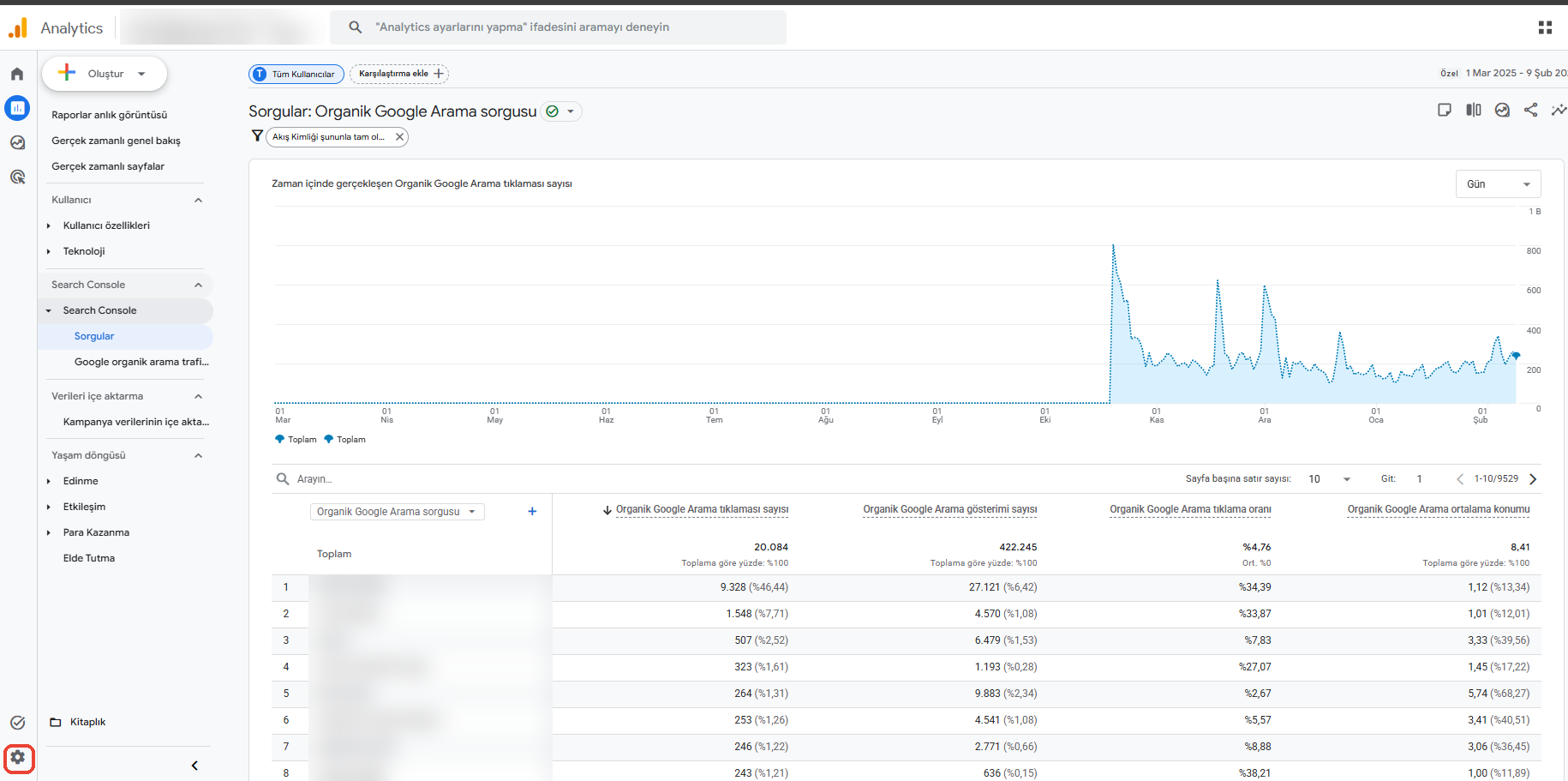
analytics.google.com adresinden giriş yapın ve sol alttaki Yönetici (çark simgesi) menüsünü açın.
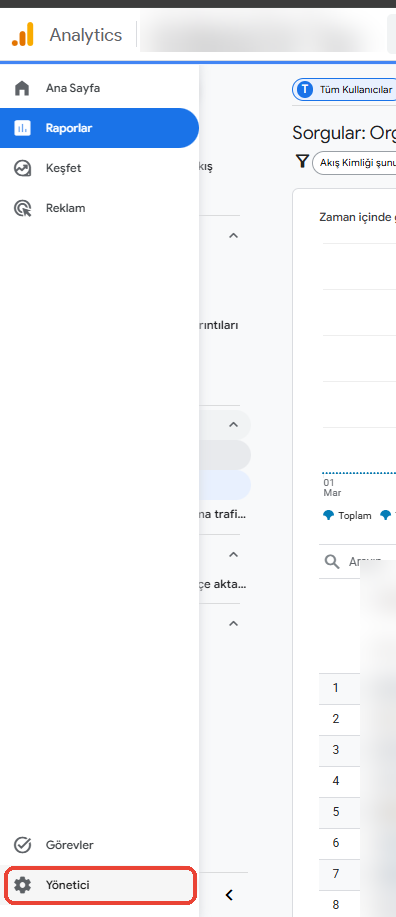
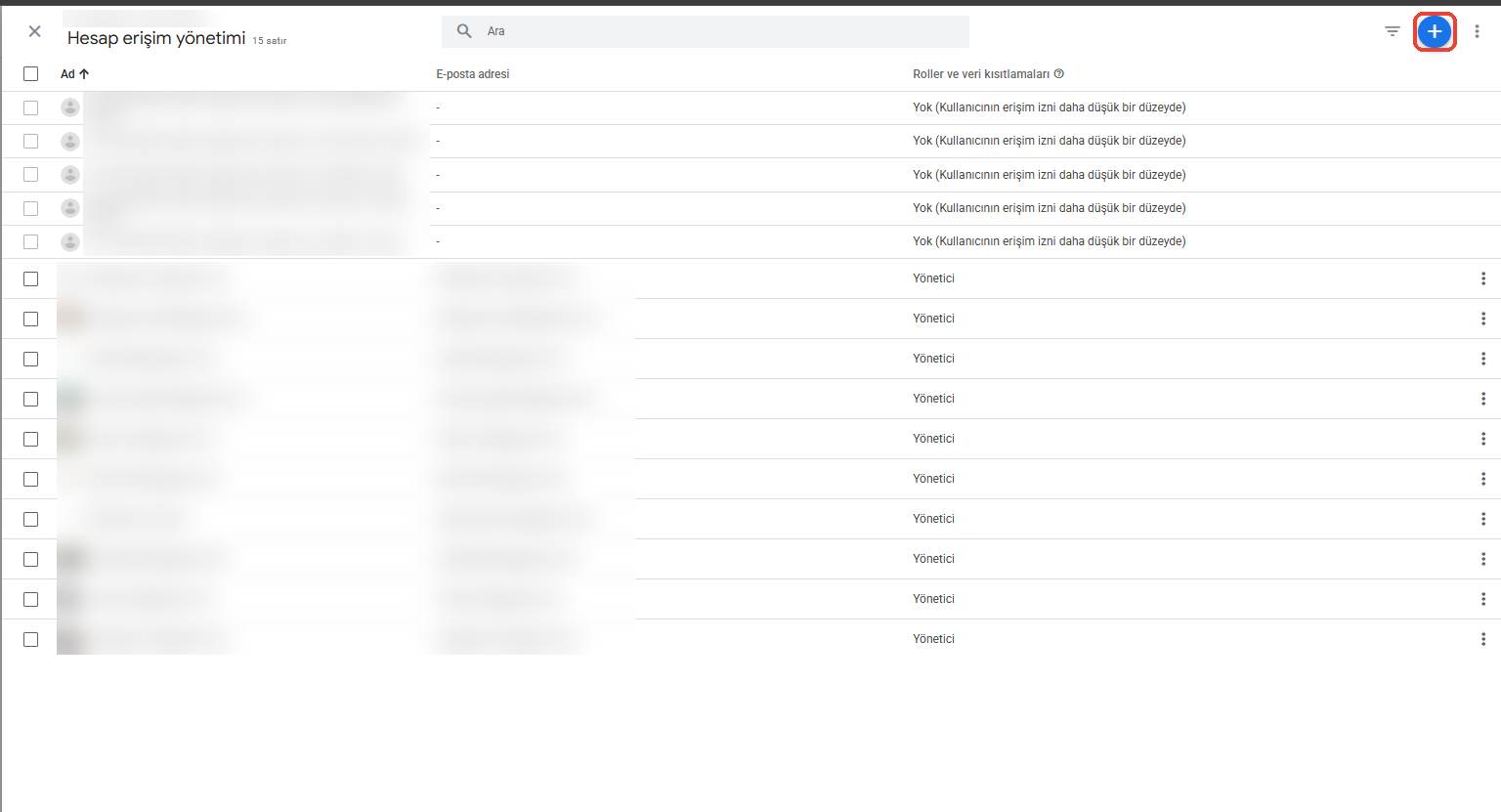
Tüm siteler için Hesap erişim yönetimi'ni, tek bir site için Mülk erişim yönetimi'ni tıklayın.
Erişim listesinin sağ üstündeki mavi + simgesine tıklayın ve açılan menüden Kullanıcı ekle'yi seçin.
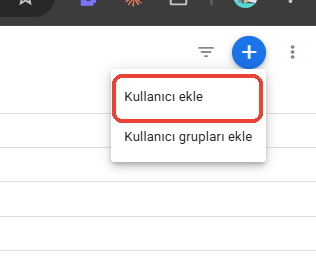
Açılan “Roller ve veri kısıtlamaları ekleyin” ekranında, kişinin Google hesabına ait e-posta adresini E-posta adresleri alanına yazın.
Yeni kullanıcıları e-postayla bilgilendir kutusunu işaretleyin; kişi, erişim verildiğini e-postayla öğrenir.
Rolü ve gerekiyorsa veri kısıtlamalarını seçip sağ üstteki Ekle'ye tıklayın.
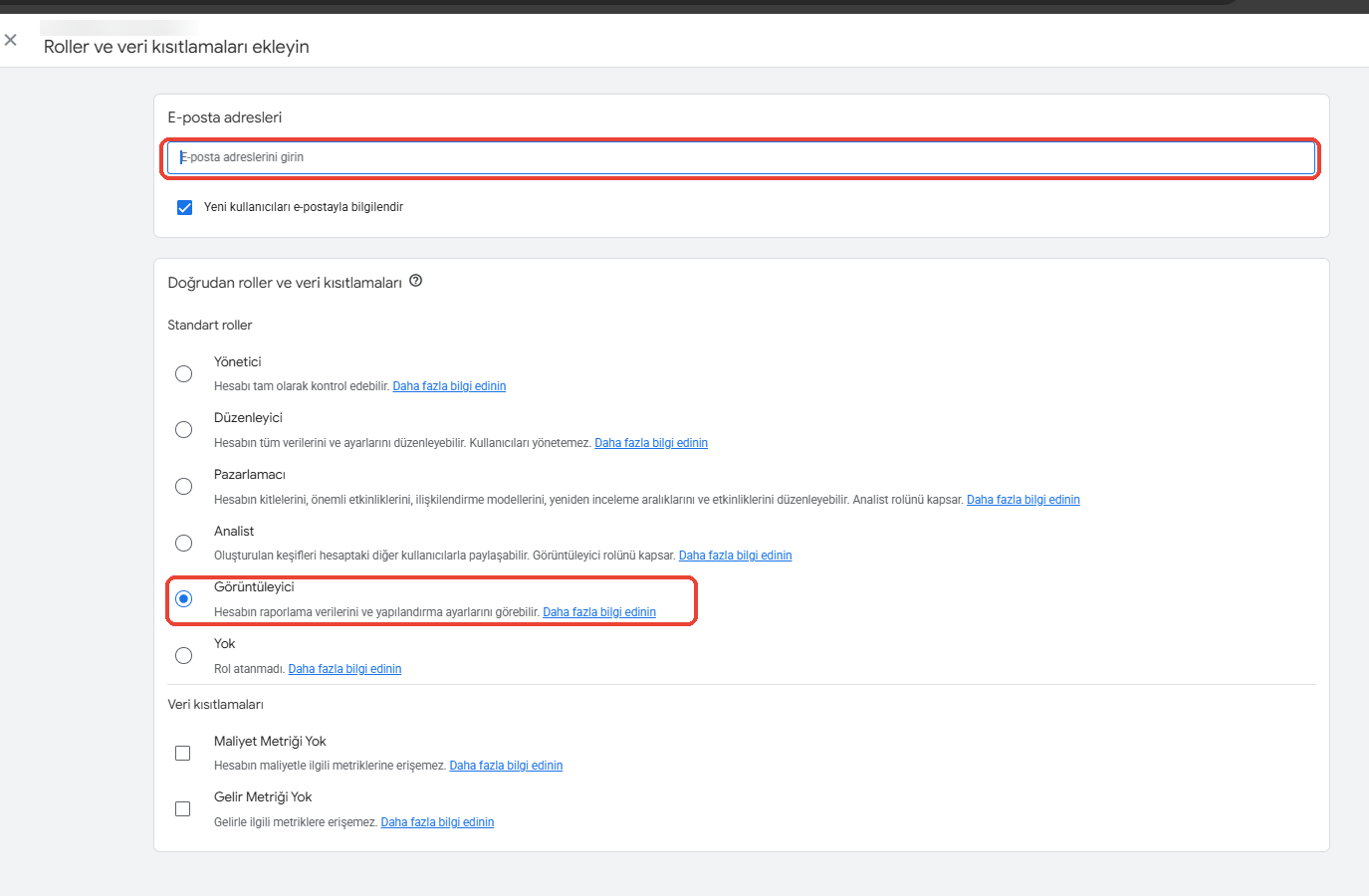
Google'a göre ihtiyacınız kadar kullanıcı ekleyebilirsiniz; ancak yalnızca Google hesabına kayıtlı e-posta adresleri eklenebilir.
GA4'te Yetki Nasıl Değiştirilir veya Kaldırılır?
- Rolü değiştirmek için: Erişim yönetimi sayfasında kişiyi arayın, adına tıklayıp rolü değiştirin ve Kaydet'e tıklayın.
- Erişimi kaldırmak için: Kişinin yanındaki kutuyu işaretleyip Kaldır'a tıklayın. Kullanıcıyı tamamen silmek için hesap düzeyinde Yönetici olmanız gerekir.
- Toplu yetki için: + > Kullanıcı grupları ekle ile bir grup oluşturup yetkiyi gruba verin. Bunun için hesabınızın bir kuruluşa bağlı olması gerekir.
Güvenlik önlemi olarak, Yönetici rolüne sahip son kişi sizseniz kendinizi silemezsiniz.
Erişimim Yok: Google Analytics'e Erişim Nasıl İstenir?
Bir Analytics raporuna yönlendiren bir bağlantı aldıysanız ama hesaba erişiminiz yoksa erişim isteğinde bulunabilirsiniz:
- Yönetici bölümünde, Hesap altında Hesap erişim yönetimi'ni tıklayın.
- Erişim iste'ye tıklayın.
- İstediğiniz erişim düzeyini seçin.
- Onayla'ya tıklayın. İsteğiniz, adınız ve e-posta adresinizle birlikte tüm yöneticilere e-posta olarak gönderilir.
Kimsenin Yönetici Erişimi Yoksa Ne Yapılır?
Hesabı kuran ajans kapandıysa veya yönetici ayrıldıysa, site sahibi olduğunuzu Google'a kanıtlayarak erişimi geri alabilirsiniz. Google'ın verdiği doğrulama metnini e-postanız, ölçüm kimliğiniz ve tarihle birlikte bir analytics.txt dosyasına yazıp sitenizin ana dizinine yükleyin, ardından Google Analytics destek formunu doldurun. Hesaba bağlı Google Ads veya AdSense varsa bunların sahipliğini de ödeme bilgileriyle kanıtlamanız gerekir.
Bu zahmetli süreçten kaçınmak için her hesapta işletme sahibine ait en az iki yönetici bulundurun.
Sık Karşılaşılan Yetki Sorunları
| Sorun | Nedeni | Çözümü |
|---|---|---|
| E-posta adresi eklenemiyor | Adres bir Google hesabına bağlı değil | Kişi bu adresle bir Google hesabı oluştursun |
| "Kullanıcı ekle" seçeneği görünmüyor | Yönetici rolünüz yok veya yalnızca mülk düzeyinde | Hesap düzeyinde Yönetici olan birinden yardım isteyin |
| Eklenen kişi mülkü göremiyor | Yanlış Google hesabıyla oturum açmış | Eklenen e-postayla oturum açsın |
| Mülkte rolü düşüremiyorum | Hesap düzeyindeki rol daha yüksek | Önce hesap düzeyindeki rolü değiştirin |
| Raporlarda gelir 0 görünüyor | Gelir metrikleri kısıtlanmış | Yönetici veri kısıtlamasını kaldırsın |
| Hesabın e-posta adresini değiştirmek istiyorum | E-posta adresi değiştirilemez | Yeni adresi Yönetici olarak ekleyip eskisini kaldırın |
Sonuç
Google Analytics 4, ücretsiz ve güçlü bir araç; ancak verilerine güvenebilmek için doğru kurulum ve birkaç kritik ayar şart. Kurulumdan sonra veri saklama süresini 14 aya çıkarın, iç trafiğinizi filtreleyin, temel etkinliklerinizi işaretleyin ve Google Ads hesabınızı bağlayın. Rakamların Google Ads veya mağaza panelinizle birebir tutmamasını hata değil, ölçüm farkı olarak değerlendirin.
GA4 verilerini reklam kampanyalarınızla birlikte okumak ve optimize etmek istiyorsanız E-Adam Akademi'nin Google Ads Eğitimi'ne göz atın. SEO tarafındaki performansınızı ölçmek için SEO Nedir? Nasıl Yapılır? rehberimiz de iyi bir sonraki adım olur.
Dönüşüm takibi, GA4 – Google Ads bağlantısı, kampanya kurulumu ve optimizasyonu uygulamalı öğrenmek için E-Adam Akademi Google Ads Eğitimi'ni inceleyebilirsiniz.
Google Ads Eğitimini İnceleSıkça Sorulan Sorular
GA4 ne demek?
GA4, Google Analytics 4'ün kısaltmasıdır. Google'ın ücretsiz web ve uygulama analiz aracının güncel sürümüdür.
Google Analytics ücretli mi?
Standart GA4 ücretsizdir. Kurumsal şirketler için ücretli Google Analytics 360 sürümü vardır.
Universal Analytics kapandı mı?
Evet. Universal Analytics Temmuz 2023'te veri işlemeyi durdurdu; artık yalnızca GA4 kullanılıyor.
GA4'te hemen çıkma oranı nerede?
Varsayılan olarak gizlidir. Sayfalar ve ekranlar raporunu özelleştirip "Hemen çıkma oranı" metriğini ekleyerek görebilirsiniz.
GA4 verileri neden geç geliyor?
Standart raporların işlenmesi 24–48 saat sürebilir. Anlık veri için Gerçek zamanlı raporu kullanın.
GA4 ile Google Ads neden farklı rakamlar gösteriyor?
Google Ads tıklamayı ve tıklama tarihini, GA4 ise oturumu ve dönüşümün gerçekleştiği tarihi esas alır. Yüzde 10–20 arası fark yaygındır.
"(not set)" ne demek?
Bir boyuta (örneğin trafik kaynağına) değer gelmediğini gösterir. En sık nedeni eksik UTM parametreleridir.
GA4 verileri ne kadar saklanır?
Varsayılan süre 2 aydır; ayarlardan 14 aya çıkarmanız önerilir.
Kendi ziyaretlerimi raporlardan nasıl çıkarırım?
Yönetici > Veri akışları > Etiket ayarları bölümünden ofis IP'nizi iç trafik olarak tanımlayın, ardından Veri filtreleri ekranından filtreyi önce Test, sonra Etkin moduna alın.
Google Analytics sertifikası ücretsiz mi?
Evet. Google'ın Skillshop platformundan ücretsiz eğitimleri tamamlayıp sınava girerek alınabilir.